Un assistente che risponde solo dai tuoi documenti
Hai un manuale di 40 pagine da studiare per lunedì, o tre report di un cliente da confrontare prima di una riunione. Se li incolli in una chat qualsiasi, il modello mescola il loro contenuto con quello che "sa" già, e non ti dice da dove prende ogni frase. NotebookLM fa il contrario: lavora sulle fonti che carichi tu, risponde basandosi su quelle e per ogni affermazione ti indica il punto del documento da cui l'ha presa.
È uno degli strumenti di intelligenza artificiale più utili per chi studia e per chi lavora con molti documenti, ed è gratuito nella versione base. Da luglio 2026 Google lo chiama Gemini Notebook, ma il prodotto è lo stesso e il vecchio nome resta il più cercato.
In questa guida vediamo cos'è, quanto costa, come usarlo passo per passo e quando conviene rispetto a ChatGPT. Funzioni e limiti sono verificati sulle pagine di assistenza ufficiali di Google a novembre 2026.
Cosa imparerai:
- Cos'è NotebookLM e perché le sue risposte sono più verificabili di una chat
- Cosa include la versione gratuita e quali limiti ha
- Come caricare le fonti, fare domande e generare riassunti, mappe e quiz
- Come creare l'overview audio (il "podcast") e l'overview video in italiano
- Tre usi concreti per studio, lavoro e ricerca, con prompt pronti
In breve
- NotebookLM (oggi Gemini Notebook) è l'assistente di ricerca di Google che lavora sulle fonti caricate da te e cita i passaggi da cui prende ogni risposta.
- È gratuito con un account Google personale: fino a 100 notebook e 50 fonti per notebook.
- Accetta PDF, documenti Word e Google, presentazioni, siti web, video YouTube con sottotitoli, file audio e altro.
- Trasforma le fonti in overview audio e video, mappe mentali, flashcard, quiz, report e presentazioni.
- Funziona in italiano: supporta oltre 80 lingue, anche per le overview audio.
Cos'è NotebookLM e a cosa serve
NotebookLM è un assistente di ricerca basato sull'intelligenza artificiale sviluppato da Google. Il funzionamento ruota attorno al notebook: un contenitore in cui carichi le fonti su un argomento (dispense, articoli, verbali, trascrizioni) e su cui poi lavori con la chat e con gli strumenti di sintesi.
La differenza con un chatbot generico è il radicamento nelle fonti. Le risposte includono citazioni in linea: clicchi sul numero e vedi il passaggio esatto del documento. Questo non elimina gli errori, ma li rende molto più facili da scoprire. È l'applicazione pratica della tecnica che consigliamo per ridurre le allucinazioni: fornire tu il contesto invece di affidarti alla memoria del modello.
A luglio 2026 Google ha annunciato che NotebookLM diventa Gemini Notebook. Il blog ufficiale lo descrive come lo stesso prodotto autonomo, ora collegato anche all'app Gemini: i notebook creati in Gemini si sincronizzano con quelli di Gemini Notebook. L'indirizzo notebooklm.google continua a funzionare e i link condivisi esistenti vengono reindirizzati.
A cosa serve, in concreto:
- studiare: riassunti, guide di studio, flashcard e quiz dalle tue dispense;
- lavorare: confrontare report, preparare una riunione, estrarre decisioni da verbali;
- fare ricerca: interrogare decine di articoli e trovare dove dicono cose diverse.
È gratis? Versione free e piani a pagamento
Sì. NotebookLM si usa gratis con un account Google personale. I piani a pagamento di Google (Google AI Plus, Pro e Ultra) e alcune licenze Google Workspace alzano i limiti di utilizzo. Ecco quelli indicati dalla pagina di assistenza di Google{target="_blank" rel="noopener"} a novembre 2026, che Google definisce soggetti a modifica:
| Piano | Notebook per utente | Fonti per notebook |
|---|---|---|
| Gratuito | 100 | 50 |
| Google AI Plus | 200 | 100 |
| Google AI Pro | 500 | 300 |
| Google AI Ultra | 500 | 500 o 600, secondo il piano |
Ogni fonte può contenere fino a 500.000 parole e i file caricati possono pesare fino a 200 MB. Per la maggior parte degli usi di studio e d'ufficio la versione gratuita basta: 50 fonti per notebook sono molte. I piani a pagamento servono se generi tante overview al giorno o lavori su archivi molto grandi.
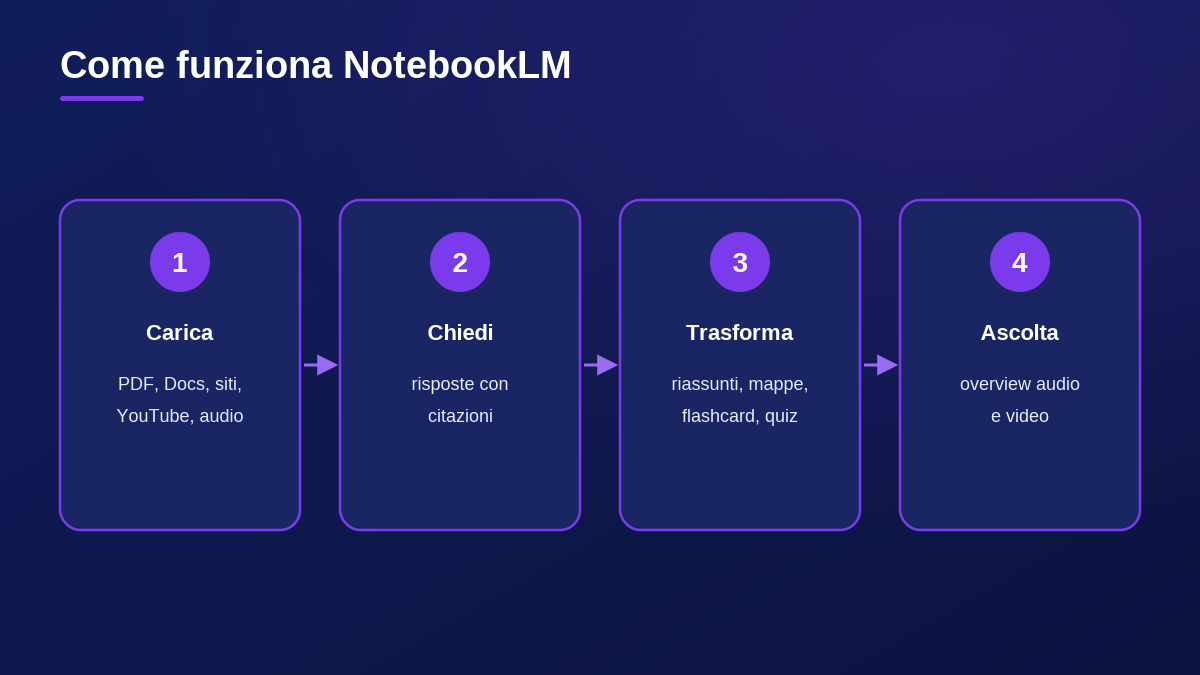 Il flusso di lavoro di NotebookLM: tutto parte dalle fonti che carichi, e ogni risposta rimanda a un passaggio preciso.
Come usare NotebookLM: guida passo per passo
Prendiamo un esempio reale: una dispensa in PDF di 40 pagine da trasformare in materiale di studio. Il procedimento è lo stesso per un report aziendale.
Crea un notebook e carica le fonti
Vai su notebooklm.google con il tuo account Google e crea un nuovo notebook. Poi aggiungi le fonti. Secondo la documentazione Google puoi caricare:
- file PDF, Word (docx), PowerPoint (pptx), TXT, Markdown, CSV ed ePub;
- Documenti, Presentazioni e Fogli Google da Drive;
- pagine web tramite URL (viene importato solo il testo, non le pagine a pagamento);
- video YouTube pubblici con sottotitoli (viene importata la trascrizione);
- file audio, immagini e testo incollato.
Un consiglio: carica solo le fonti che servono a quel progetto. Un notebook con dieci documenti pertinenti dà risposte migliori di uno con cinquanta file mescolati.
Fai domande con le citazioni
Nella chat scrivi le domande come faresti con ChatGPT. La differenza è che ogni risposta porta numeri di citazione: cliccali per vedere il passaggio originale. Prendi l'abitudine di controllare almeno le affermazioni che userai davvero.
Basandoti solo sulle fonti caricate, spiegami i 5 concetti
più importanti del capitolo 3. Per ognuno: definizione in una
frase, un esempio e la pagina della fonte. Se una fonte non
tratta un concetto, dimmelo invece di completare tu.
Genera riassunti, FAQ, mappe mentali e presentazioni
Nel pannello Studio trovi gli strumenti che trasformano le fonti in altri formati: report e guide di studio, mappe mentali, flashcard e quiz, infografiche e presentazioni. Per una presentazione, scegli l'opzione nel pannello Studio e usa il risultato come bozza da rifinire: struttura e contenuti arrivano dalle fonti, il messaggio resta compito tuo.
Overview audio e video ("il podcast")
L'overview audio è la funzione che ha reso famoso NotebookLM: trasforma le fonti in una conversazione parlata, simile a un podcast. La guida di Google{target="_blank" rel="noopener"} elenca quattro formati:
- Approfondimento (predefinito): una conversazione dettagliata tra due voci;
- Riepilogo: meno di due minuti, una sola voce;
- Critica: un riscontro costruttivo su un tuo testo, come un saggio o un progetto;
- Dibattito: un confronto tra due posizioni.
Puoi scegliere lingua e durata e aggiungere un'indicazione su cosa approfondire. L'italiano è supportato, l'audio si scarica con il pulsante Scarica. La versione più lunga e la modalità interattiva, in cui intervieni con domande a voce, per ora sono solo in inglese.
L'overview video crea invece un video riassuntivo, in formato esplicativo o breve (circa 60 secondi), con diversi stili grafici; anche questo si può scaricare. Google avverte che audio e video sono generati dall'IA e possono contenere imprecisioni, e che un video può richiedere anche più di 30 minuti.
Tre usi concreti: studio, lavoro, ricerca
Studio. Carica le dispense di un esame e chiedi un percorso di ripasso, poi genera flashcard e quiz dal pannello Studio. Ascolta l'overview audio nei tempi morti.
Crea un piano di ripasso in 5 giorni per l'esame, basato solo
sulle fonti. Per ogni giorno: argomenti, 3 domande di verifica
e i passaggi da rileggere. Metti per primi gli argomenti che
le fonti trattano più a lungo.
Lavoro. Prima di una riunione con un cliente carica contratto, ultime email esportate in PDF e verbali precedenti.
Prepara un briefing di una pagina per la riunione di domani:
impegni presi da entrambe le parti, scadenze, punti ancora
aperti e dove le fonti si contraddicono. Cita la fonte di
ogni punto.
Ricerca. Carica gli articoli su un tema e chiedi dove sono d'accordo e dove no. È il modo più rapido per orientarsi in una letteratura nuova, a patto di aprire le citazioni prima di riportare una tesi.
Se lavori molto con documenti d'ufficio, trovi altri casi d'uso nella guida su intelligenza artificiale e lavoro.
NotebookLM o ChatGPT: quando usare quale
Non sono concorrenti diretti. ChatGPT è un assistente generalista: scrive, ragiona, cerca sul web, conosce molti argomenti. NotebookLM è specializzato nel lavorare su un insieme chiuso di documenti.
| Ti serve… | Meglio NotebookLM | Meglio ChatGPT |
|---|---|---|
| Risposte basate solo sui tuoi file | Sì, con citazioni cliccabili | Possibile, ma mescola conoscenze proprie |
| Studiare un materiale specifico | Sì: flashcard, quiz, audio | Utile per spiegazioni generali |
| Scrivere testi nuovi e creativi | Limitato | Sì |
| Informazioni aggiornate dal web | Solo dalle fonti che aggiungi | Sì, con la ricerca web |
| Ascoltare un riassunto in audio | Sì, overview audio | Non è la sua funzione principale |
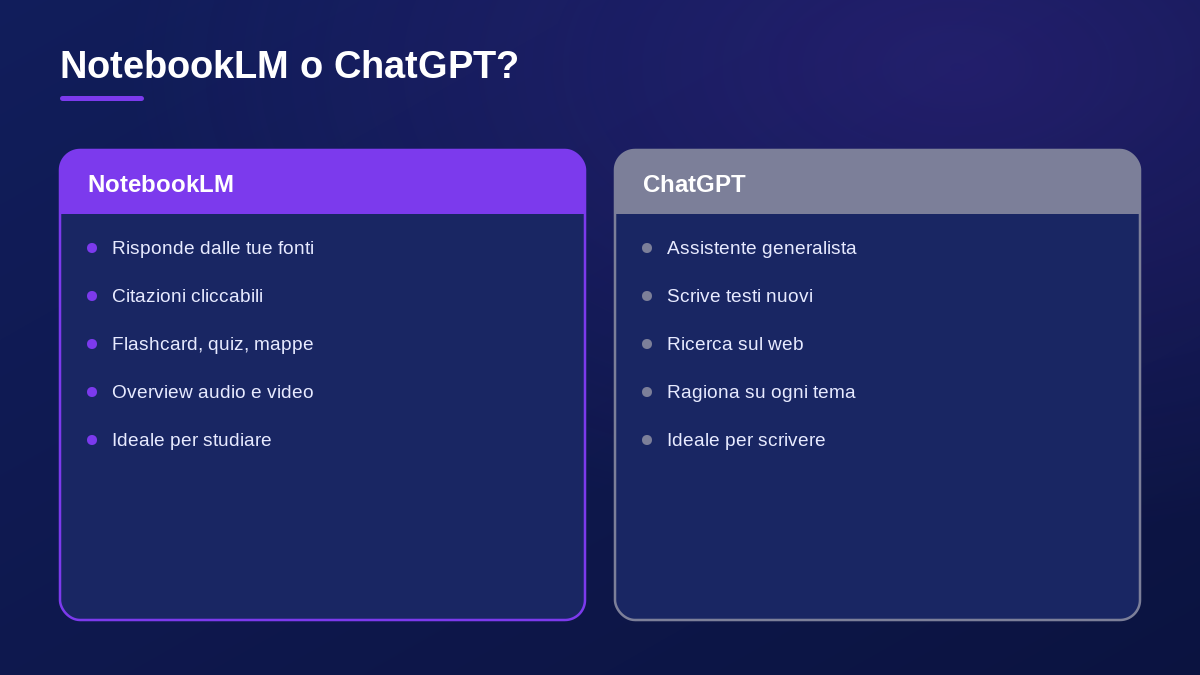 NotebookLM per lavorare sui tuoi documenti, ChatGPT per scrivere e ragionare a tutto campo.
Una combinazione che funziona: usi NotebookLM per estrarre i fatti dalle fonti e un assistente generalista per scrivere il testo finale. Se parti da zero con ChatGPT, leggi la nostra guida su come usare ChatGPT; per una panoramica più ampia c'è la rassegna degli altri strumenti AI.
Errori comuni da evitare
- Caricare tutto in un unico notebook. Fonti non pertinenti peggiorano le risposte: un notebook per progetto.
- Non aprire le citazioni. Sono il vero vantaggio dello strumento: se non le controlli, lo usi come una chat qualsiasi.
- Fidarsi ciecamente dell'audio. Le overview sono generate dall'IA e Google stessa avverte che possono contenere imprecisioni.
- Caricare documenti riservati con l'account personale. Con un account Workspace, Google indica che caricamenti, domande e risposte non vengono esaminati da revisori umani né usati per addestrare i modelli. Per i dati aziendali usa l'account di lavoro.
- Dare feedback su contenuti sensibili. Con un account personale, i contenuti inviati con un feedback possono essere esaminati da revisori umani.
Domande frequenti
NotebookLM di Google è gratuito?
Sì. Con un account Google personale puoi creare fino a 100 notebook con 50 fonti ciascuno, secondo i limiti indicati da Google a novembre 2026. I piani Google AI Plus, Pro e Ultra e alcune licenze Workspace aumentano i limiti di notebook, fonti e contenuti generati.
Quanti file posso caricare su NotebookLM?
Nella versione gratuita fino a 50 fonti per notebook; con Google AI Pro fino a 300, con Ultra fino a 500 o 600. Ogni fonte può arrivare a 500.000 parole e ogni file caricato a 200 MB.
Come si chiama NotebookLM in italiano? Funziona in italiano?
Il nome non viene tradotto: da luglio 2026 Google lo chiama Gemini Notebook, ma è lo stesso prodotto, raggiungibile anche da notebooklm.google. Funziona in italiano: Google indica il supporto a oltre 80 lingue, anche per le overview audio.
Come fare una presentazione su NotebookLM?
Carica le fonti nel notebook, apri il pannello Studio e scegli l'opzione per le presentazioni. Lo strumento costruisce le slide a partire dalle fonti: trattale come una bozza, controlla i dati e rifinisci titoli e messaggio prima di usarle.
Come scaricare i file da NotebookLM?
Le overview audio e video si scaricano con il pulsante di download nel pannello Studio. Il download può non essere disponibile nei notebook che usano come fonte un ebook di Play Libri, per le restrizioni dell'editore.
Il prossimo passo
NotebookLM è lo strumento giusto quando la domanda non è "cosa sai di questo argomento?" ma "cosa dicono questi documenti?". Carichi le fonti, interroghi, controlli le citazioni e trasformi il materiale in riassunti, quiz o audio da ascoltare. È gratuito e funziona in italiano: provarlo costa solo qualche minuto.
Se vuoi impararlo insieme agli altri strumenti gratuiti, il corso Strumenti IA gratis ha un laboratorio dedicato a NotebookLM per studiare dai propri documenti, oltre a ChatGPT, Claude, Gemini e Copilot. È gratuito e rilascia un attestato finale.