Il problema non è fare le slide, è sapere cosa dire
Hai una riunione giovedì e un report di quaranta pagine da trasformare in dieci slide. Apri uno strumento di AI, scrivi "crea una presentazione sul report" e in trenta secondi ottieni dieci slide ordinate, con icone e un tema elegante. Poi le leggi. Titoli generici, elenchi che potrebbero stare in qualsiasi presentazione, nessuna idea chiara su cosa il pubblico dovrebbe decidere alla fine.
Il difetto non sta nello strumento. Un generatore di presentazioni con l'AI è bravissimo a impaginare e a riempire spazi, ma non sa cosa vuoi ottenere da quelle persone, in quella stanza, in quei dieci minuti. Se non glielo dici tu, indovina, e indovina nel modo più prevedibile.
Per questo le presentazioni fatte bene con l'AI seguono un ordine preciso: prima il messaggio e la scaletta, poi la generazione grafica, infine la revisione umana. In questa guida trovi il metodo in 5 passi, due prompt da copiare e un confronto degli strumenti principali. Le funzioni e i piani sono stati verificati sulle pagine ufficiali a novembre 2026.
Cosa imparerai:
- Cosa può fare l'AI per una presentazione e cosa deve restare a te
- Un metodo in 5 passi, dall'obiettivo alla revisione finale
- Due prompt pronti: la scaletta e il testo delle slide
- Come si confrontano Gamma, Copilot in PowerPoint, Canva e Google Slides con Gemini
- Gli errori che rendono una presentazione AI subito riconoscibile
In breve
- Una buona presentazione con l'AI nasce da un messaggio chiaro, non da un prompt generico: definisci prima obiettivo e pubblico.
- Fai scrivere la scaletta a un assistente come ChatGPT o Claude, correggila a mano, e solo dopo passa allo strumento che genera le slide.
- Gamma, Copilot in PowerPoint, Canva e Google Slides con Gemini fanno bene l'impaginazione; nessuno sostituisce la verifica di numeri e fonti.
- Quasi tutti hanno un piano gratuito o una prova, ma con limiti: controlla crediti, numero di slide e marchio sulle esportazioni prima di promettere una consegna.
- L'ultima ora serve alla revisione: dati, coerenza con il brand, note del relatore.
Cosa può fare l'AI per una presentazione (e cosa no)
L'AI è molto utile in quattro punti del lavoro: trovare una struttura, riscrivere un testo lungo in frasi brevi, proporre una grafica coerente e adattare lo stesso contenuto a pubblici diversi. Sono compiti in cui parti da una pagina bianca o da un documento da comprimere, e in cui una bozza decente in due minuti vale ore.
Non può invece fare tre cose, e sono quelle che contano di più.
Decidere cosa vuoi ottenere. "Convincere il consiglio a approvare il budget" e "informare il team sullo stato del progetto" sono due presentazioni diverse, con lo stesso materiale. L'AI non sceglie al posto tuo.
Conoscere il tuo pubblico. Sa cosa dicono di solito le presentazioni su un tema. Non sa che il tuo direttore ha già visto tre volte quel grafico e vuole solo il rischio principale.
Garantire che i numeri siano veri. Un modello linguistico può scrivere una cifra plausibile ma inventata. Se vuoi capire perché succede e come controllare, leggi la guida alle allucinazioni dell'intelligenza artificiale. Per una presentazione è il rischio più concreto, perché una cifra sbagliata in una slide resta davanti a tutti.
Tienilo a mente per tutto il resto: l'AI accelera la produzione, la responsabilità di quello che c'è scritto sulla slide resta tua.
Il metodo in 5 passi
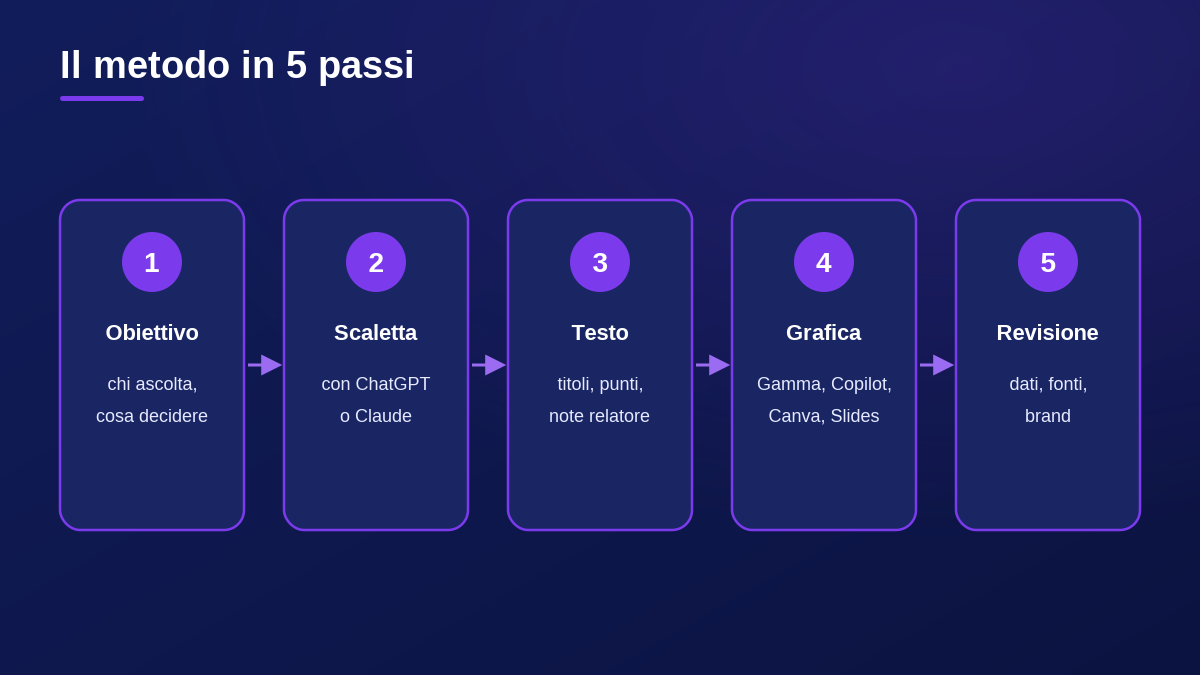 Cinque passi in ordine: l'AI interviene in tutti, ma le decisioni dei primi due e il controllo dell'ultimo sono tuoi.
1. Obiettivo e pubblico
Prima di aprire qualsiasi strumento, scrivi tre righe: chi ascolta, cosa deve sapere o decidere alla fine, quanto tempo hai. Per esempio: "Il comitato di direzione, deve approvare l'acquisto di un nuovo software, ho 15 minuti più domande".
Da qui deriva tutto il resto, compreso il numero di slide. Una regola pratica, non una legge: una slide ogni due o tre minuti di parlato, escluse copertina e chiusura. Quindici minuti con domande finali sono circa sei o sette slide, non venti.
2. Scaletta con un assistente AI
Questo è il passo in cui l'AI dà il massimo se la usi come interlocutore. Dagli obiettivo, pubblico e materiale di partenza, e chiedi una scaletta, non le slide.
Sei un consulente che prepara presentazioni per dirigenti.
Obiettivo: ottenere dal comitato di direzione l'approvazione
all'acquisto di un nuovo software di gestione ordini.
Pubblico: 5 direttori, poco tempo, interessati a costi, rischi e tempi.
Durata: 15 minuti più domande.
Materiale: incollo qui sotto il report di valutazione.

Proponi una scaletta di 7 slide. Per ogni slide scrivi:
1) il titolo come frase che afferma qualcosa (non un'etichetta),
2) l'idea unica che deve restare,
3) quali dati del report la sostengono.
Se mancano informazioni, dimmelo invece di inventarle.
Il dettaglio decisivo è l'ultima riga. Chiedere esplicitamente di segnalare i buchi riduce il rischio che il modello riempia le lacune con numeri inventati. Se ti servono altri schemi di richiesta da adattare, c'è la raccolta di template di prompt pronti.
Leggi la scaletta come se fossi il pubblico. Sposta, taglia, riscrivi. Questo è il momento in cui costa meno cambiare idea.
3. Testo delle slide e note del relatore
Con la scaletta approvata chiedi i testi. Il vincolo che funziona meglio è la lunghezza: poche parole sulla slide, il resto nelle note.
Prendi la scaletta approvata qui sopra e scrivi, per ogni slide:
- il titolo (massimo 12 parole),
- al massimo 3 punti, ciascuno sotto le 12 parole,
- le note del relatore: 80-100 parole, in un italiano parlato,
  con la frase di apertura e quella di passaggio alla slide dopo.
Usa solo i dati del report. Dove un dato manca, scrivi [DA VERIFICARE].
Il segnaposto [DA VERIFICARE] è utile perché si cerca con la funzione trova: prima di consegnare, devono essere zero.
4. Generazione grafica
Solo ora entra lo strumento che crea le slide. Gli dai un testo già solido, e il suo lavoro si riduce a ciò che fa meglio: scegliere layout, impaginare, proporre immagini e icone. Nella sezione successiva li confrontiamo.
Un consiglio che vale per tutti: parti da un tema o da un modello che rispetta già il tuo brand, invece di lasciare che sia lo strumento a scegliere colori e caratteri. Ti risparmia la correzione più lunga.
5. Revisione: dati, fonti, coerenza col brand
Ultimo passo, e quello che si salta più spesso. Controlla in quest'ordine:
- Numeri. Ogni cifra è riportata dal documento di origine? Controllala sul documento, non chiedendo conferma allo stesso modello.
- Fonti. Se una slide cita uno studio o una norma, aprila e verifica che esista e dica quello che la slide afferma.
- Coerenza. Stessi termini per le stesse cose, nomi propri scritti uguali, date nel formato italiano.
- Immagini. Le immagini generate vanno guardate da vicino: testi illeggibili, mani strane e dettagli incoerenti sono comuni.
- Brand. Logo, colori e caratteri corrispondono al modello aziendale?
- Il parlato. Leggi le note ad alta voce una volta. Se inciampi tu, inciamperà anche il pubblico.
Gli strumenti a confronto
I principali strumenti per creare presentazioni con l'AI fanno cose simili in modi diversi. La tabella riassume ciò che le pagine ufficiali dichiarano a novembre 2026. Piani, crediti e limiti cambiano spesso: prima di una scadenza controlla sempre la pagina del produttore.
| Strumento | Come lavora | Piano gratuito | Da sapere |
|---|---|---|---|
| Gamma | Genera il deck da un prompt, da un testo incollato o da un file; formato a "carte" scorrevoli | Sì: 400 crediti iniziali che non si rinnovano, fino a 10 slide per richiesta | Sui piani a pagamento sale a 100 slide per richiesta e sparisce il marchio "Made with Gamma" dalle esportazioni |
| Copilot in PowerPoint | Crea una presentazione da un prompt o da un documento Word; può chiedere pubblico, durata e immagini | Dipende dalla licenza: serve Copilot incluso nel tuo abbonamento Microsoft 365 | Rispetta il modello aziendale e il Brand Kit se l'organizzazione lo ha creato; funziona in PowerPoint per Windows, Mac e web |
| Canva | Propone presentazioni da una descrizione, con la libreria di modelli ed elementi di Canva | Sì, con un limite mensile agli usi degli strumenti AI | Alcuni elementi e modelli sono riservati ai piani Pro: controlla prima di scaricare |
| Google Slides con Gemini | Dal pannello "Ask Gemini" genera un piano, poi le slide, usando se vuoi file di Drive come fonti | Dipende dal piano Google Workspace o Google AI | Secondo la pagina di aiuto Google, la generazione di presentazioni intere è disponibile da computer e per ora in inglese |
| ChatGPT o Claude | Servono per scaletta, testi e note; non per la grafica | Sì, con limiti | Sui piani a pagamento Claude può creare anche file PowerPoint con la funzione di creazione file: la resa grafica è essenziale |
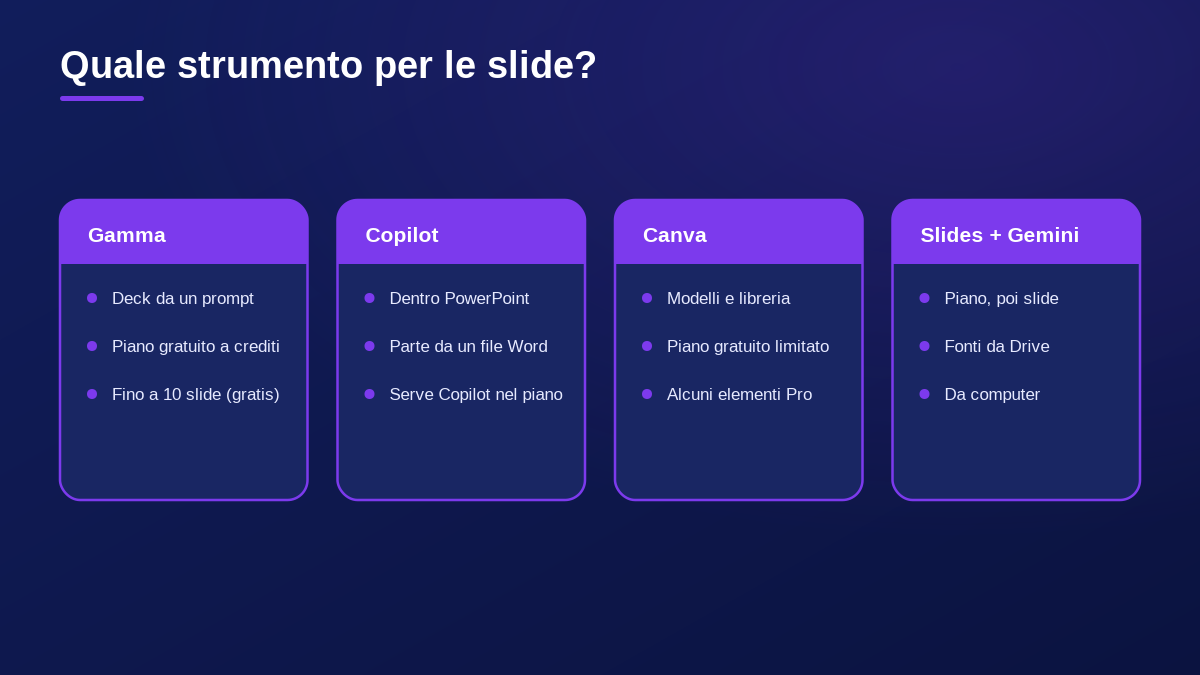 Quattro strumenti per la grafica, due assistenti per la scaletta: la scelta dipende da dove lavori già.
Come scegliere? Un criterio pratico: usa lo strumento dentro cui già lavori. Se la tua azienda ha Microsoft 365 con Copilot, parti da PowerPoint: eredita il modello aziendale e lavora sui documenti Word che hai già. Se vivi in Google Workspace, prova Gemini in Slides. Se non hai né l'uno né l'altro e ti serve una presentazione veloce e d'effetto, Gamma o Canva sono i punti di partenza più semplici. Per capire meglio cosa include ogni versione di Copilot, leggi la guida a Microsoft Copilot: cos'è, quanto costa e come usarlo.
Un'alternativa per chi parte da un documento lungo è lasciare che sia un assistente "agentico" a fare la prima bozza dalla cartella dei file, come descriviamo nella guida a Claude Cowork. Anche qui vale il metodo: scaletta approvata prima, grafica dopo.
Due note sul gratuito. I crediti di Gamma gratuito sono una dotazione iniziale, non mensile: se li finisci con prove e rifacimenti, non si ricaricano. E nella maggior parte degli strumenti il marchio del produttore compare nelle esportazioni dei piani gratuiti, il che può essere un problema se consegni a un cliente.
Esempio completo: da un report a 10 slide
Immagina di dover presentare ai responsabili di reparto il report interno "Valutazione del nuovo software di gestione ordini". Ecco come lo trasformi, passo per passo.
Obiettivo e pubblico. Ottenere il via libera all'acquisto. Pubblico: cinque responsabili, interessati a tempi di avvio, costi e impatto sul loro lavoro. Quindici minuti.
Scaletta. Incolli il report nell'assistente e usi il primo prompt. Ottieni una scaletta di sette slide. Ne correggi due: la slide "Contesto" è troppo lunga e la sposti in apertura in forma di una sola frase; aggiungi una slide sui rischi, che il modello aveva dimenticato perché nel report erano sepolti in un'appendice.
Testi e note. Con il secondo prompt generi titoli, punti e note. Due slide contengono [DA VERIFICARE]: mancava il costo di formazione. Lo recuperi dall'ufficio acquisti e lo scrivi tu.
Grafica. Apri il tuo strumento: in PowerPoint con Copilot parti dal modello aziendale, in Gamma incolli il testo e scegli un tema sobrio. Chiedi di non aggiungere altro testo e di usare immagini semplici.
Revisione. Confronti ogni cifra con il report, sostituisci due immagini con evidenti difetti, uniformi i nomi dei reparti e provi le note ad alta voce. Il risultato non è "la presentazione che ha fatto l'AI": è la tua presentazione, preparata in una frazione del tempo.
Se è la prima volta che usi l'AI per il lavoro d'ufficio, le attività vicine a questa (email, documenti, verbali) sono raccolte nella guida all'intelligenza artificiale al lavoro.
Errori comuni da evitare
- Partire dal prompt "crea una presentazione su…". Senza obiettivo e pubblico ottieni slide valide per chiunque, quindi per nessuno.
- Slide piene di testo. Se il pubblico legge, non ascolta. Pochi punti sulla slide, il resto nelle note.
- Numeri e fonti non verificati. Una percentuale inventata o una citazione che non esiste sono l'errore più imbarazzante. Il metodo del segnaposto [DA VERIFICARE] esiste per questo.
- Lasciare le immagini generate senza guardarle. Controllale una a una, soprattutto se contengono testo o persone.
- Mettere dati riservati in qualsiasi strumento. Prima di caricare un report interno, controlla che lo strumento sia approvato dalla tua azienda e quale account stai usando.
- Consegnare il primo risultato. La prima generazione è una bozza. Il lavoro vero comincia da lì.
Domande frequenti
Qual è la migliore AI per fare presentazioni?
Non esiste una risposta unica: dipende da dove lavori. Copilot in PowerPoint è la scelta naturale in un'azienda che usa Microsoft 365, Gemini in Slides per chi lavora in Google Workspace, Gamma e Canva per chi vuole un risultato rapido senza abbonamenti aziendali. Per scaletta e testi, un assistente come ChatGPT o Claude fa la differenza più dello strumento grafico.
Si possono creare presentazioni con l'AI gratis?
Sì, con dei limiti. Gamma ha un piano gratuito con 400 crediti iniziali e fino a 10 slide per richiesta, Canva ha un piano gratuito con un limite mensile agli strumenti AI, e ChatGPT e Claude nei piani gratuiti bastano per scaletta e testi. Copilot e Gemini in Slides richiedono invece un abbonamento o una licenza che li includa.
Gamma AI è gratis?
C'è un piano gratuito, ma i 400 crediti sono una dotazione iniziale che, secondo la pagina di aiuto di Gamma, non si rinnova. I piani a pagamento includono crediti mensili e rimuovono il marchio di Gamma dai contenuti condivisi o esportati. I prezzi cambiano: li trovi sulla pagina ufficiale dei piani.
Come creare una presentazione PowerPoint con l'AI?
Se hai Copilot nel tuo abbonamento Microsoft 365, apri PowerPoint, avvia Copilot e descrivi la presentazione o indica un documento Word da cui partire; Copilot può farti domande su pubblico, durata e immagini. Se non lo hai, prepara scaletta e testi con un assistente e inseriscili in un modello PowerPoint aziendale. In entrambi i casi la revisione finale è tua.
ChatGPT può fare una presentazione?
Può scrivere scaletta, testi e note del relatore in modo molto efficace, ed è il modo in cui conviene usarlo. Per la parte grafica è meglio passare a uno strumento pensato per le slide. Funzioni e piani cambiano spesso, quindi controlla cosa include il tuo.
Il prossimo passo
Una presentazione con l'AI funziona quando l'AI lavora per un'idea già chiara: obiettivo e pubblico prima, scaletta approvata poi, grafica per ultima, revisione sempre. Gli strumenti cambiano ogni pochi mesi, il metodo resta.
Se vuoi applicarlo anche a email, documenti e verbali, il corso gratuito IA per il lavoro d'ufficio ti guida passo per passo, con esercizi e attestato finale.